maven上传至中央仓库
Maven 上传项目至中央仓库:从申请到发布的完整指南
将自己开发的工具包上传至 Maven 中央仓库,能让全球开发者通过简单的依赖坐标直接使用,是开源贡献的重要一步。本文基于 Sonatype OSSRH(Open Source Software Repository Hosting)平台,详细讲解从账号注册到最终发布的全流程。
准备工作
必要条件
- 一个公开的代码仓库(如 GitHub、Gitee),用于托管项目源码。
- 一个可验证的域名(如个人域名或代码平台域名,用于 GroupId 验证)。
- 安装 GPG(用于对发布文件进行签名,确保完整性)。
环境配置
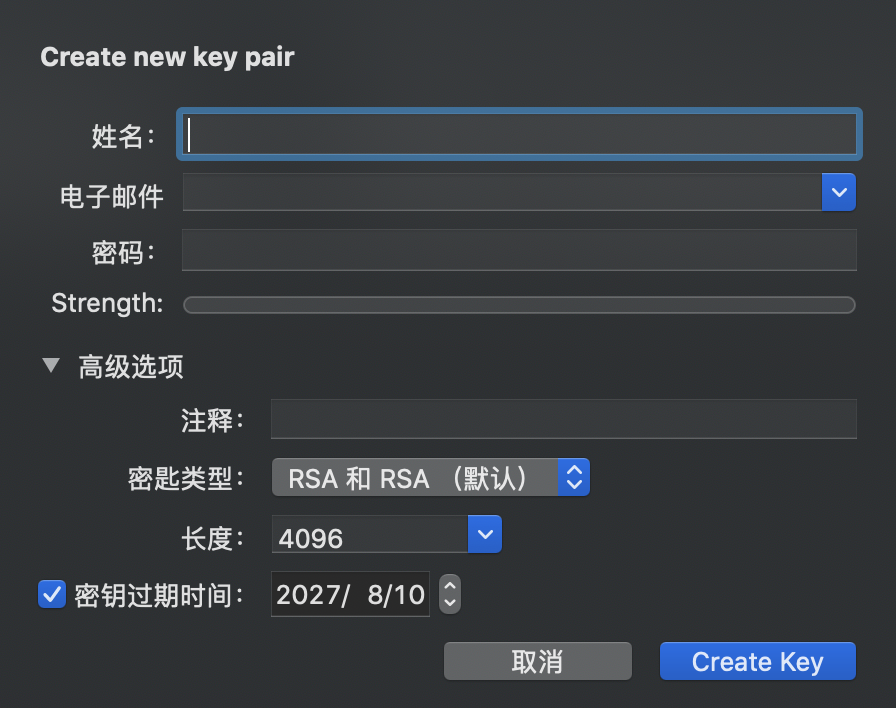
生成 GPG 密钥:
打开终端执行以下命令,按提示输入姓名、邮箱和密码:gpg --full-generate-key生成后,上传公钥至公共服务器(确保 Maven 能验证签名):
gpg --keyserver hkp://keyserver.ubuntu.com:80 --send-keys 你的密钥ID(密钥 ID 可通过
gpg --list-keys查看,格式为 8 位十六进制数)
Sonatype 账号与项目申请
Maven 中央仓库通过 Sonatype OSSRH 管理开源项目,需先注册并申请项目托管。
注册 Sonatype 账号
访问 Sonatype JIRA 注册账号,填写用户名、邮箱等信息(建议使用常用邮箱,后续验证需要)。
注册地址:https://issues.sonatype.org/secure/Signup!default.jspa
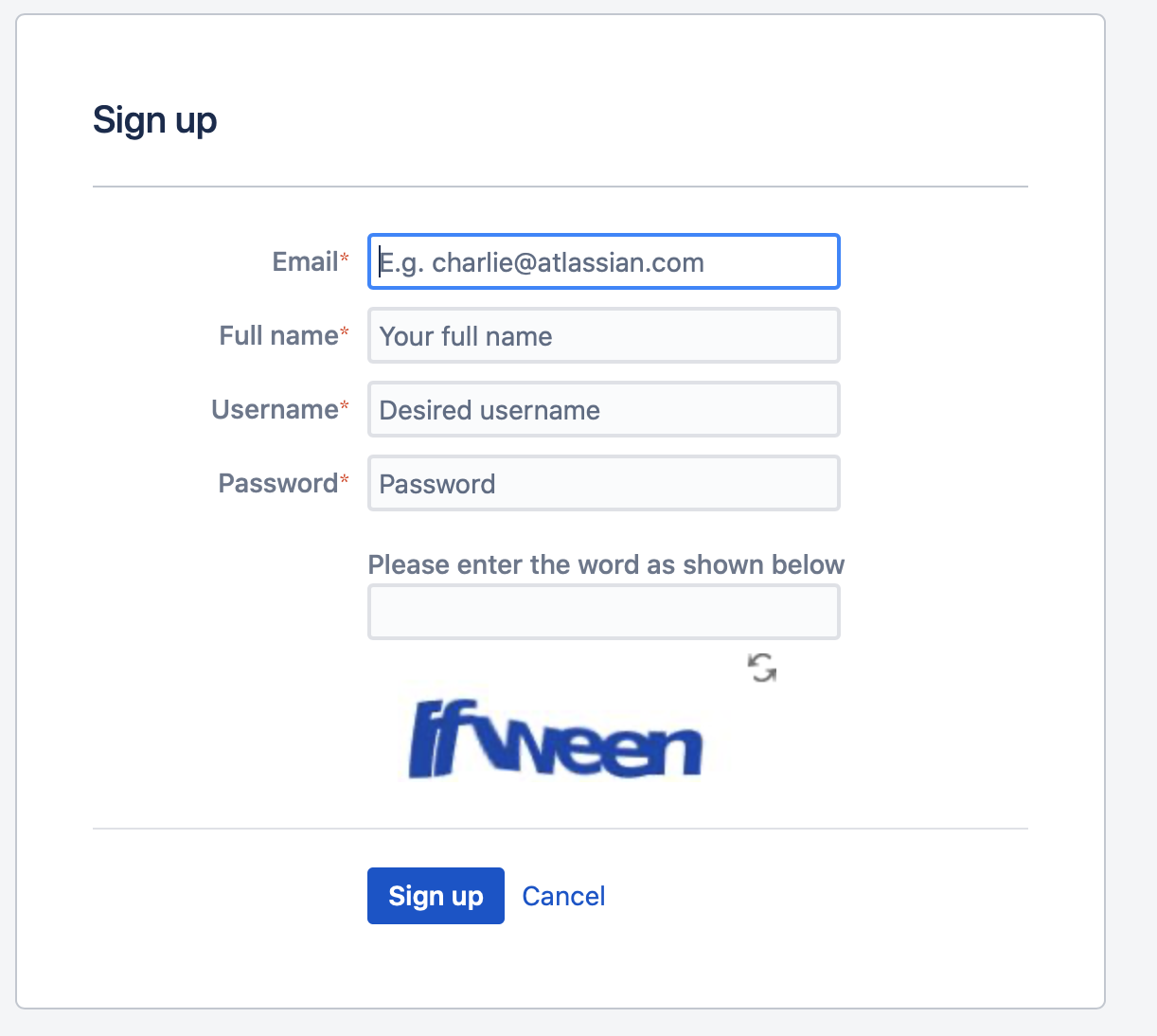
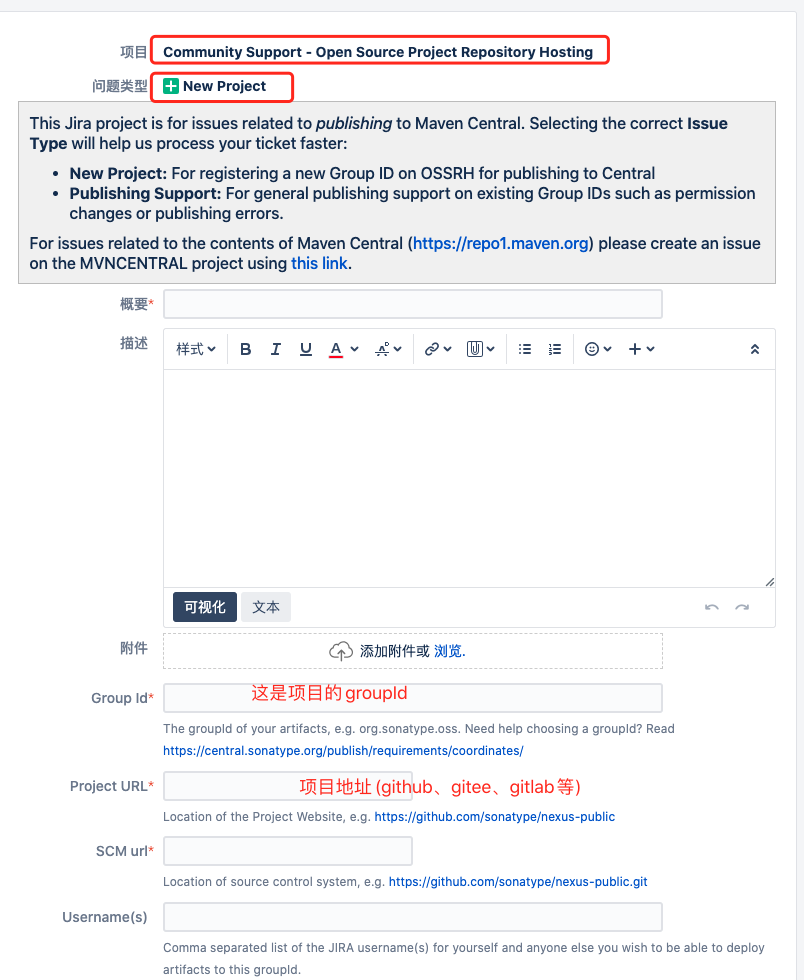
创建项目发布申请(New Issue)
登录后点击 Create 按钮,选择:
- Project:
Community Support - Open Source Project Repository Hosting - Issue Type:
New Project
- Project:
填写申请信息:
- Summary:项目名称(如
tools-java: 通用工具类库)。 - Group Id:项目的 Maven GroupId(关键!需验证所有权)。
- 若有个人域名(如
example.com),可设为com.example。 - 若无域名,使用代码托管平台域名(如 Gitee 项目
gitee.com/yourname/tools-java,则 GroupId 为io.gitee.yourname)。
- 若有个人域名(如
- Project URL:项目源码地址(如
https://gitee.com/yourname/tools-java)。 - SCM URL:源码仓库地址(如
https://gitee.com/yourname/tools-java.git)。 - Other Details:简要描述项目功能。
![新建项目]()
- Summary:项目名称(如
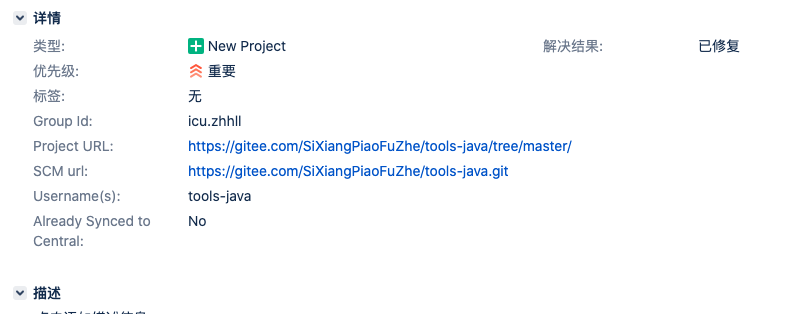
提交完成之后,会创建一个Issues
验证 GroupId 所有权
提交申请后,Sonatype 工作人员会在 1-2 个工作日内回复,要求验证 GroupId 所有权:
若使用个人域名:在 DNS 解析中添加 TXT 记录,值为 JIRA issue 编号(如
OSSRH-12345)。![验证方式一]()
若使用代码平台域名:在代码仓库中创建一个与 JIRA issue 同名的公共仓库(如
https://gitee.com/yourname/OSSRH-12345)。![验证方式二]()


完成验证后回复工作人员,待审核通过(状态变为 RESOLVED),即可开始发布。
项目配置(pom.xml)
需在 pom.xml 中添加必要的元数据和插件配置,满足中央仓库的规范。
基本信息配置
添加项目描述、开源协议、开发者信息等:
<project>
  <!-- 基本坐标(GroupId 需与申请一致) -->
  <groupId>io.gitee.yourname</groupId>
  <artifactId>tools-util</artifactId>
  <version>1.0.0</version>
  <packaging>jar</packaging>

  <name>tools-util</name>
  <description>工作中常用的工具类库,包含加密、日期处理等功能</description>
  <url>https://gitee.com/yourname/tools-java</url>

  <!-- 开源协议(必填,如 BSD、MIT 等) -->
  <licenses>
    <license>
      <name>BSD 3-Clause License</name>
      <url>https://opensource.org/licenses/BSD-3-Clause</url>
    </license>
  </licenses>

  <!-- 源码仓库信息 -->
  <scm>
    <connection>scm:git:https://gitee.com/yourname/tools-java.git</connection>
    <developerConnection>scm:git:https://gitee.com/yourname/tools-java.git</developerConnection>
    <url>https://gitee.com/yourname/tools-java</url>
  </scm>

  <!-- 开发者信息 -->
  <developers>
    <developer>
      <name>yourname</name>
      <email>your-email@example.com</email>
      <roles>
        <role>Developer</role>
      </roles>
      <timezone>+8</timezone>
    </developer>
  </developers>
</project>
发布配置与插件
添加部署地址、签名插件、源码和文档插件:
<project>
  <!-- 部署地址(Sonatype OSSRH) -->
  <distributionManagement>
    <snapshotRepository>
      <id>ossrh</id>
      <url>https://s01.oss.sonatype.org/content/repositories/snapshots</url>
    </snapshotRepository>
    <repository>
      <id>ossrh</id>
      <url>https://s01.oss.sonatype.org/service/local/staging/deploy/maven2/</url>
    </repository>
  </distributionManagement>

  <build>
    <plugins>
      <!-- 1. 源码打包插件(必填,中央仓库要求提供源码) -->
      <plugin>
        <groupId>org.apache.maven.plugins</groupId>
        <artifactId>maven-source-plugin</artifactId>
        <version>3.2.1</version>
        <executions>
          <execution>
            <id>attach-sources</id>
            <goals>
              <goal>jar-no-fork</goal>
            </goals>
          </execution>
        </executions>
      </plugin>

      <!-- 2. Javadoc 插件(必填,提供 API 文档) -->
      <plugin>
        <groupId>org.apache.maven.plugins</groupId>
        <artifactId>maven-javadoc-plugin</artifactId>
        <version>3.5.0</version>
        <executions>
          <execution>
            <id>attach-javadocs</id>
            <goals>
              <goal>jar</goal>
            </goals>
            <configuration>
              <doclint>none</doclint> <!-- 忽略注释不规范的错误 -->
            </configuration>
          </execution>
        </executions>
      </plugin>

      <!-- 3. GPG 签名插件(必填,对发布文件签名)
 发布到Maven仓库中的所有文件都要使用GPG签名,以保障完整性。我们需要在本地安装并配置GPG。需要确认下命令行下的gpg是可用的 -->
      <plugin>
        <groupId>org.apache.maven.plugins</groupId>
        <artifactId>maven-gpg-plugin</artifactId>
        <version>1.5</version>
        <executions>
          <execution>
            <id>sign-artifacts</id>
            <phase>verify</phase>
            <goals>
              <goal>sign</goal>
            </goals>
            <configuration>
              <keyname>你的GPG密钥ID</keyname> <!-- 如 1234ABCD -->
              <passphraseServerId>gpg-passphrase</passphraseServerId> <!-- 与 settings.xml 中一致 -->
            </configuration>
          </execution>
        </executions>
      </plugin>

      <!-- 4. Nexus 发布插件(简化 Staging 操作) -->
      <plugin>
        <groupId>org.sonatype.plugins</groupId>
        <artifactId>nexus-staging-maven-plugin</artifactId>
        <version>1.6.8</version>
        <extensions>true</extensions>
        <configuration>
          <serverId>ossrh</serverId>
          <nexusUrl>https://s01.oss.sonatype.org/</nexusUrl>
          <!-- 设置为true后,close时会自动进行Release。我先设为false,自己体验了一把过程,顺便按照要求把验证过了。因为一开始 开源协议、SCM信息以及作者信息都没填 -->
          <autoReleaseAfterClose>false</autoReleaseAfterClose> <!-- 首次建议手动发布 -->
        </configuration>
      </plugin>
    </plugins>
  </build>
</project>
配置 Maven 全局设置(settings.xml)
在 settings.xml(通常位于 ~/.m2/settings.xml)中添加 Sonatype 账号和 GPG 密码:
<settings>
  <servers>
    <!-- Sonatype OSSRH 账号(用于部署) -->
    <server>
      <id>ossrh</id>
      <username>你的Sonatype用户名</username>
      <password>你的Sonatype密码</password>
    </server>

    <!-- GPG 签名密码(可选,避免每次输入) -->
    <server>
      <id>gpg-passphrase</id>
      <passphrase>你的GPG密钥密码</passphrase>
    </server>
  </servers>
</settings>
部署与发布流程
部署到 Staging 仓库
执行命令将项目部署到 Sonatype 的临时仓库(Staging):
mvn clean deploy- 若版本号含
-SNAPSHOT(如1.0.0-SNAPSHOT),会部署到snapshots仓库。 - 若为正式版本(如
1.0.0),会部署到 Staging 仓库等待审核。
验证与发布(正式版本)
- 登录 Sonatype Nexus 控制台,使用 Sonatype 账号登录。
- 进入 Staging Repositories,找到刚部署的仓库(通常以
io-gitee-yourname开头)。
上传之后,jar包会放到staging暂存库中,我们需要将其发布到release库
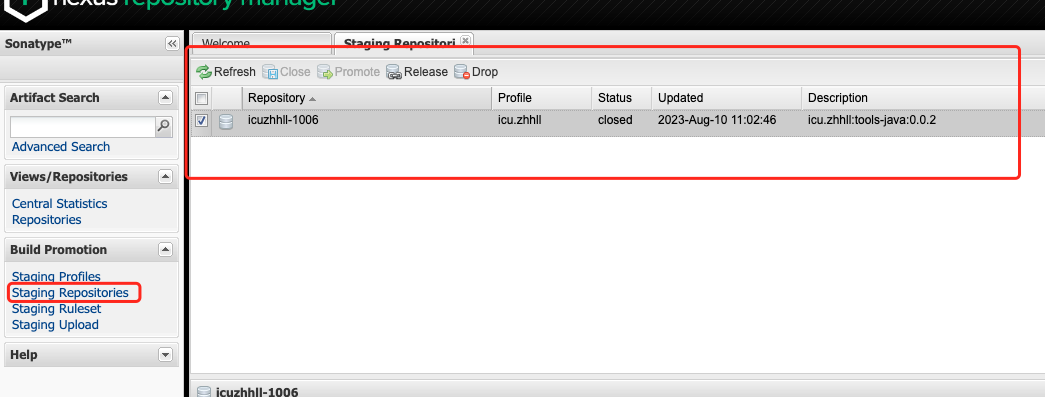
- Close仓库:点击Close按钮,系统会自动验证发布规则(如是否包含源码、签名是否有效)。
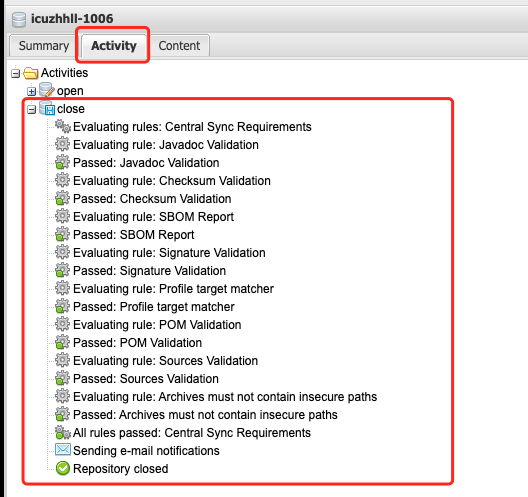
- 若验证失败,查看
Activity标签的错误信息,修复后重新部署。
- Release 仓库:验证通过后,点击
Release按钮,将项目发布到中央仓库。

第一次发布成功后,在创建项目的issue上会有新的评论

同步至 Maven 中央仓库
发布后,Sonatype 会自动同步到 Maven 中央仓库:
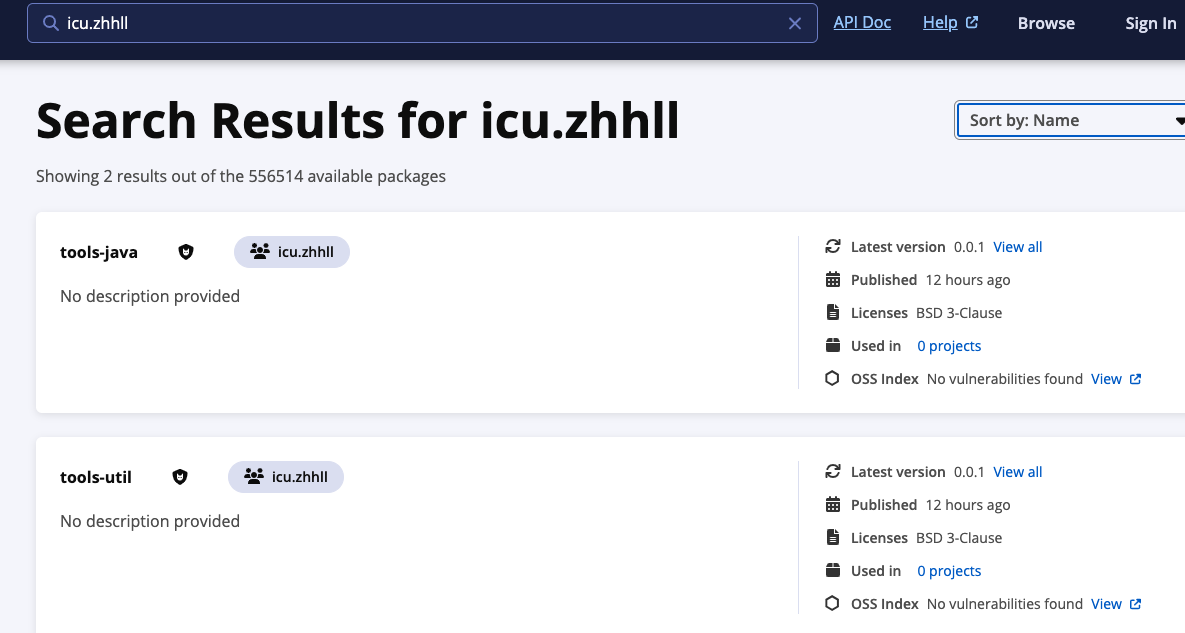
同步时间:通常 10-30 分钟可在 Sonatype 仓库 查到。
全球同步:约 2-4 小时后可在 Maven 中央仓库搜索 找到。
![search]()
常见问题与解决
1. GPG 签名失败
错误:
gpg: signing failed: Inappropriate ioctl for device解决:在命令前添加GPG_TTY=$(tty),确保终端支持交互:
GPG_TTY=$(tty) mvn clean deploy
2. 验证规则失败
- 错误:
Failed to close staging repository ... due to failing rules - 解决:查看 Nexus 控制台的Activity日志,常见原因包括:
- 缺少源码或 Javadoc Jar 包(确保插件配置正确)。
- 未签名(检查 GPG 插件和密钥配置)。
- 元数据不全(补充
licenses、scm、developers配置)。
3. 版本重复发布
- 注意:正式版本(非 SNAPSHOT)一旦发布无法修改或删除,若需更新需递增版本号(如
1.0.1)