jenkins构建
jenkins构建与部署全流程指南
这篇是我自己搭 Jenkins 的时候一步步截图记下来的,跟着走基本能成
配置jenkins
配置全局工具
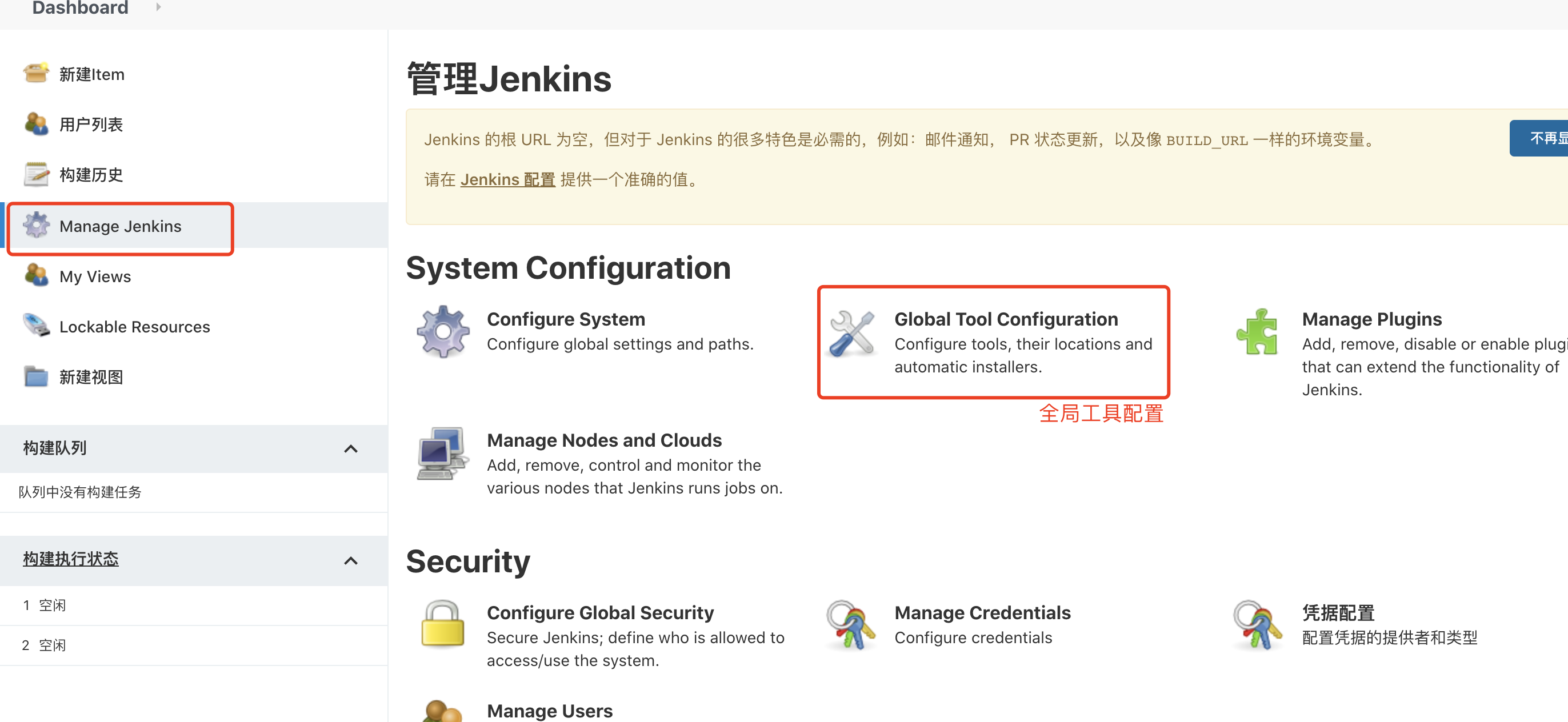
装完 Jenkins 第一件事,就是告诉它”你该用哪个 JDK、哪个 Maven”。
在 Jenkins 首页左侧点 Manage Jenkins → Global Tool Configuration。进来之后你会看到 JDK、Git、Maven 这些配置项。我这边项目用的是 Maven,所以主要配了 JDK 和 Maven。你可以根据自己项目的实际情况来,让 Jenkins 自动安装也行,指定本地已有的路径也行。
插件管理
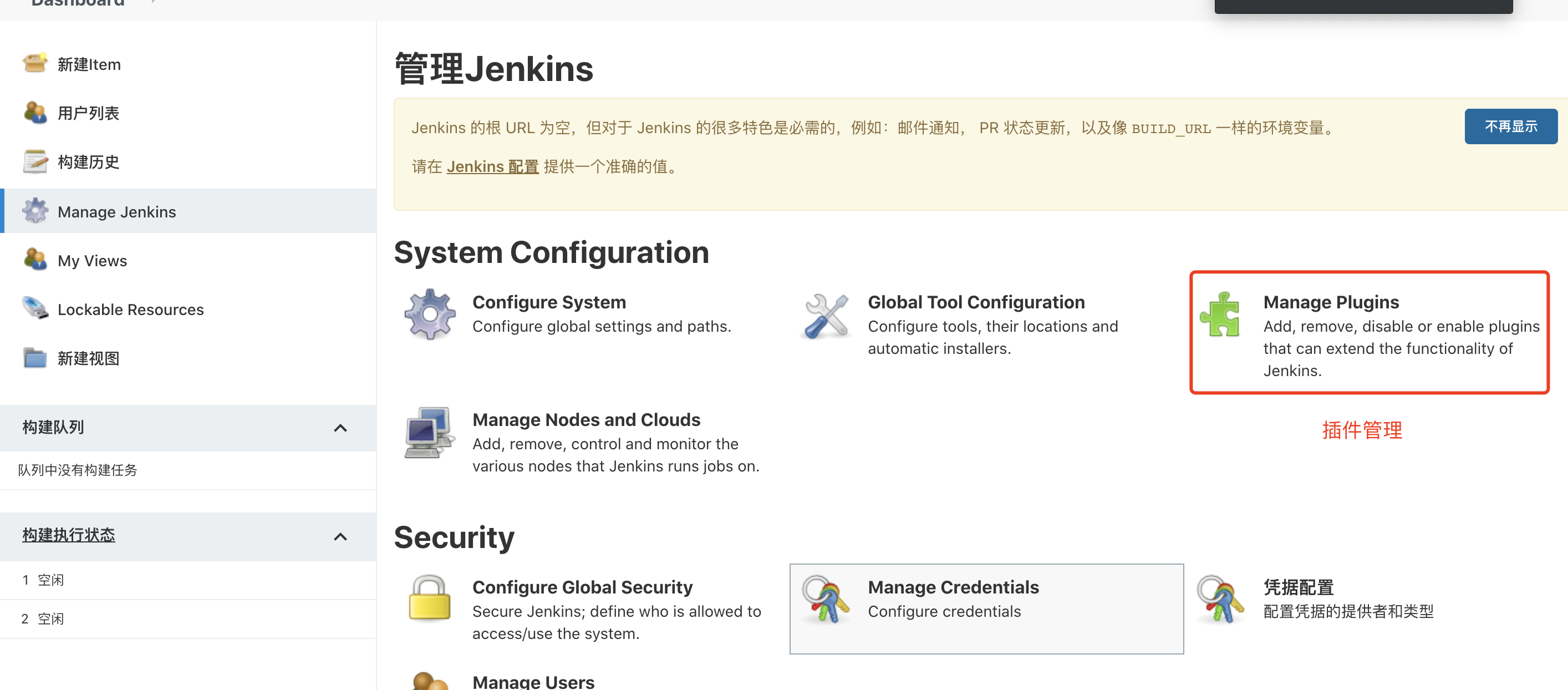
Jenkins 的强大之处在于其丰富的插件生态系统。比如我用 Gitee 做代码托管,就先装 Gitee 插件。
操作路径:
- 进入 “Manage Jenkins”
- 选择 “Manage Plugins”
- 切换到 “Available” 选项卡
- 在右侧的 Filter 输入框中输入 “Gitee”
- 勾选搜索结果中的 Gitee 插件并点击 “Install without restart”
系统配置
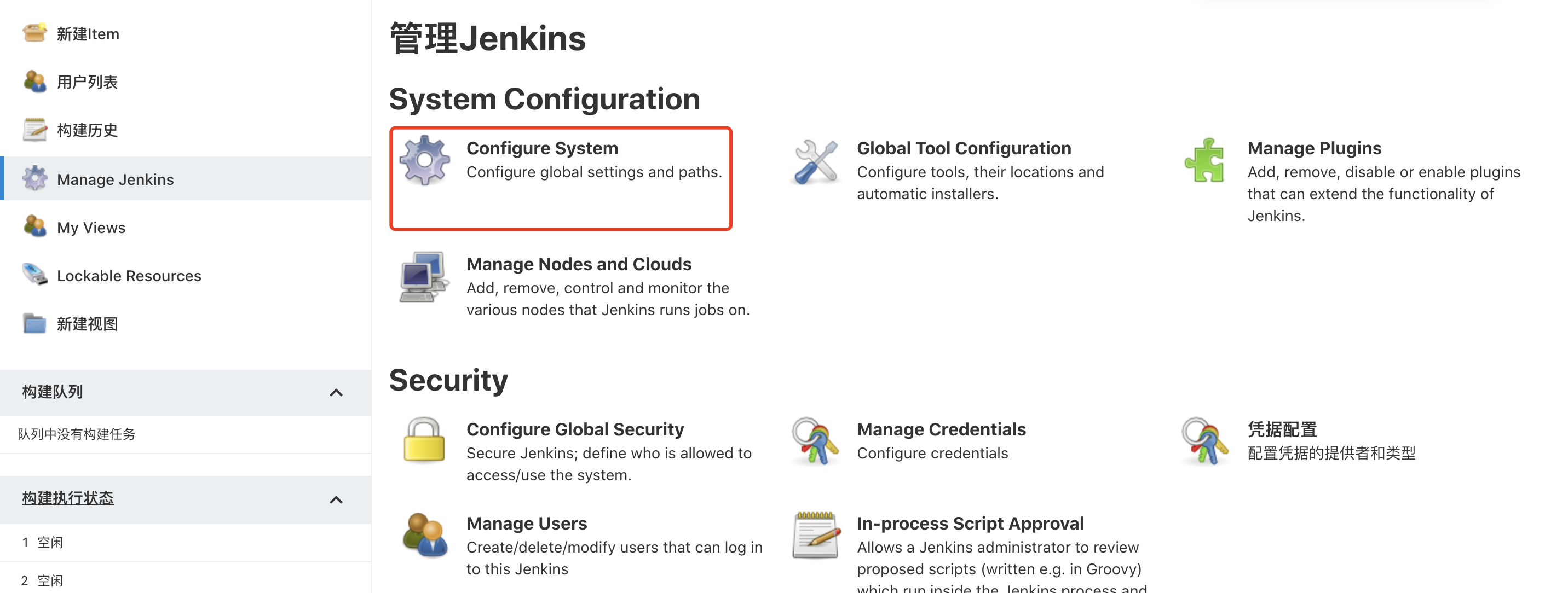
插件装好了,还得让 Jenkins 能连上你的 Gitee 账号,需要配置 Gitee 连接:
- 前往 Jenkins -> Manage Jenkins -> Configure System -> Gitee Configuration -> Gitee connections
- 在 “Connection name” 中输入标识名称,如 “Gitee”
Gitee host URL中输入 Gitee 完整 URL地址:https://gitee.com(Gitee 私有化客户输入部署的域名)- 配置 Credentials:
- 点击 “Add” 按钮,选择 Jenkins
- Domain 选择 “Global credentials”
- Kind 选择 “Gitee API Token”
- Scope 选择所需范围
Gitee API Token输入你的 Gitee 私人令牌,获取地址:https://gitee.com/profile/personal_access_tokens- 给这个凭证起个 ID 和描述(方便以后辨认)
Credentials选择配置好的 Gitee APIV5 Token- 点击
Advanced,可以调超时时间和 SSL 校验,一般保持默认就行 - 点击
Test Connection显示成功就说明连上了
- 点击
构建新项目
基础配置搞定了,正式开始建项目。
创建新项目
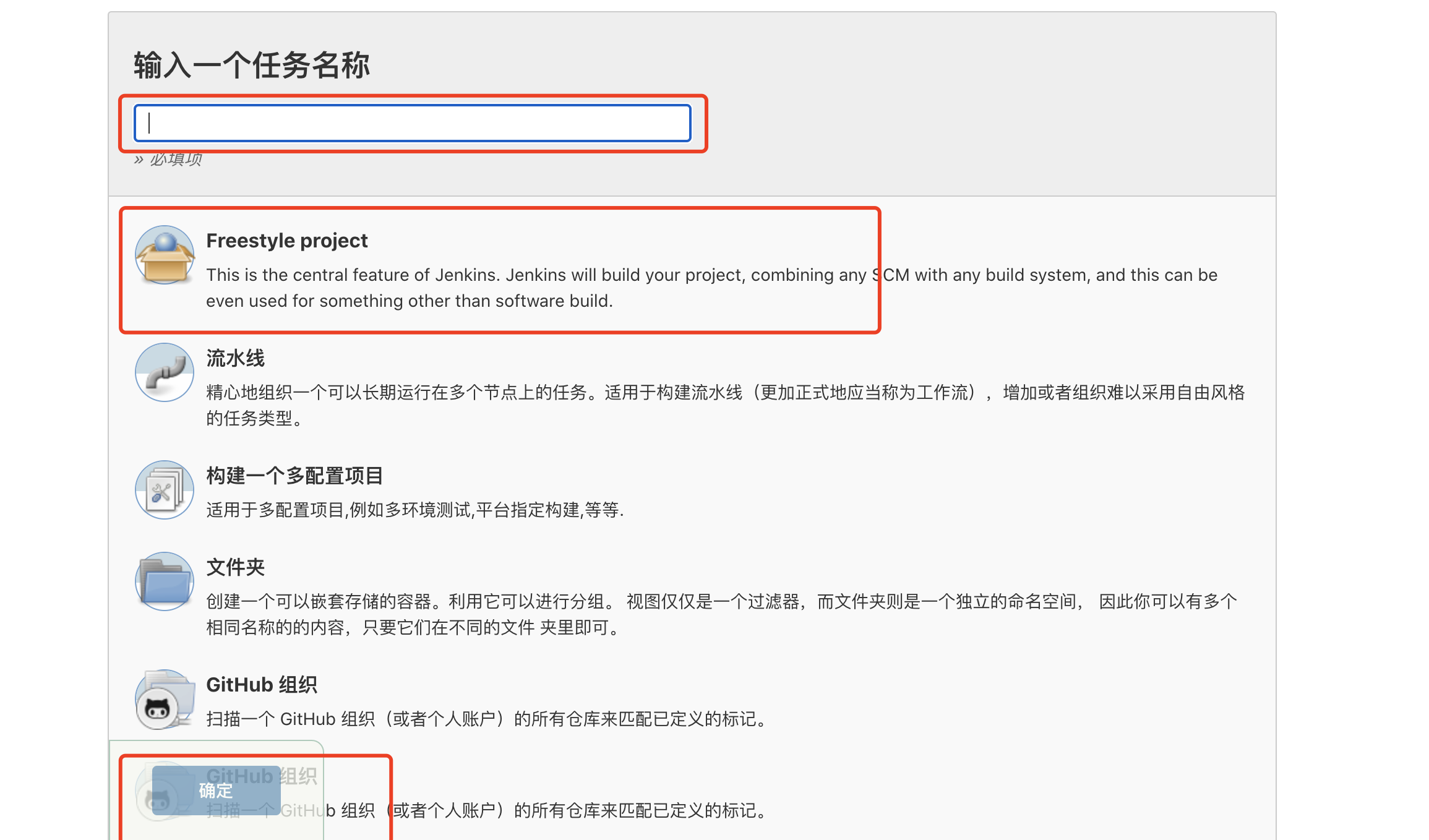
- 在 Jenkins 首页,点击 “New Item”
- 输入项目名称,类型选 Freestyle project(先用最通用的,后面熟悉了再玩 Pipeline)。
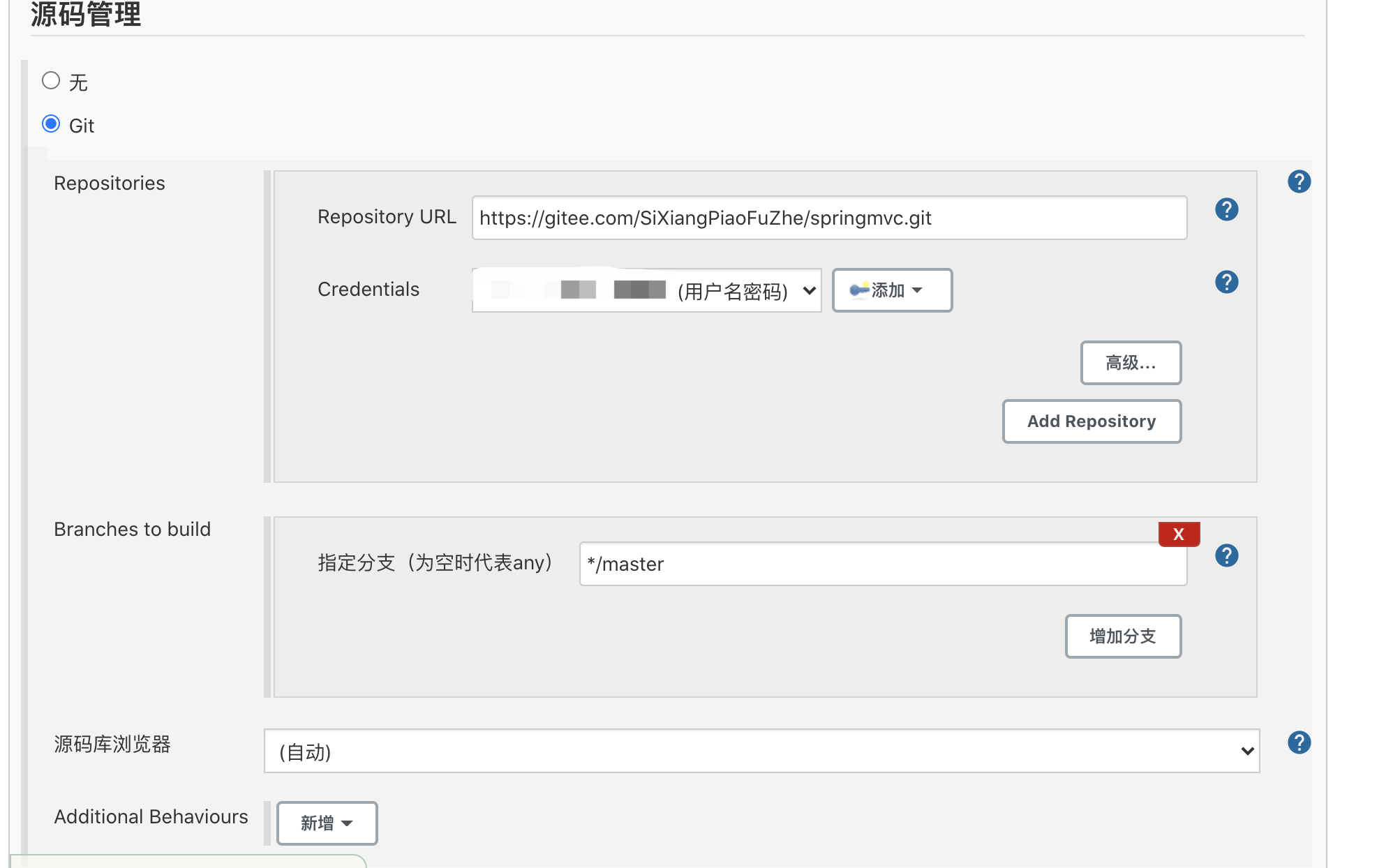
配置源码管理
在项目配置页面的 “GitHub 组织” 部分:
- 选择 Git
- 填上你的 Gitee 仓库地址
- 凭证选刚才配好的那个
- 指定要构建的分支
配置构建步骤
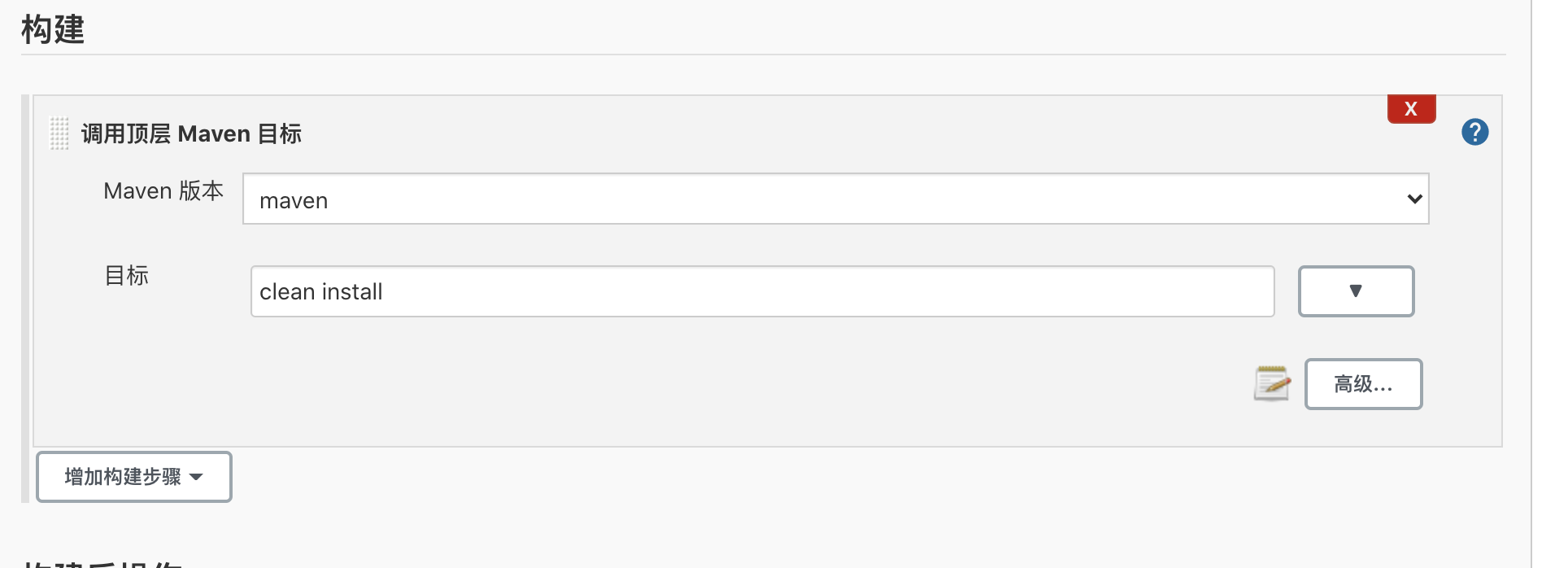
以 Maven 项目为例:
- 在 “Build” 部分,点击 “Add build step” 并选择 “Invoke top-level Maven targets”
- 选择之前配置的 Maven 版本
- 在 “Goals and options” 中输入 “clean install”
全部配完之后点 Save 保存。
执行构建
新项目先手动跑一次,验证配置有没有问题。
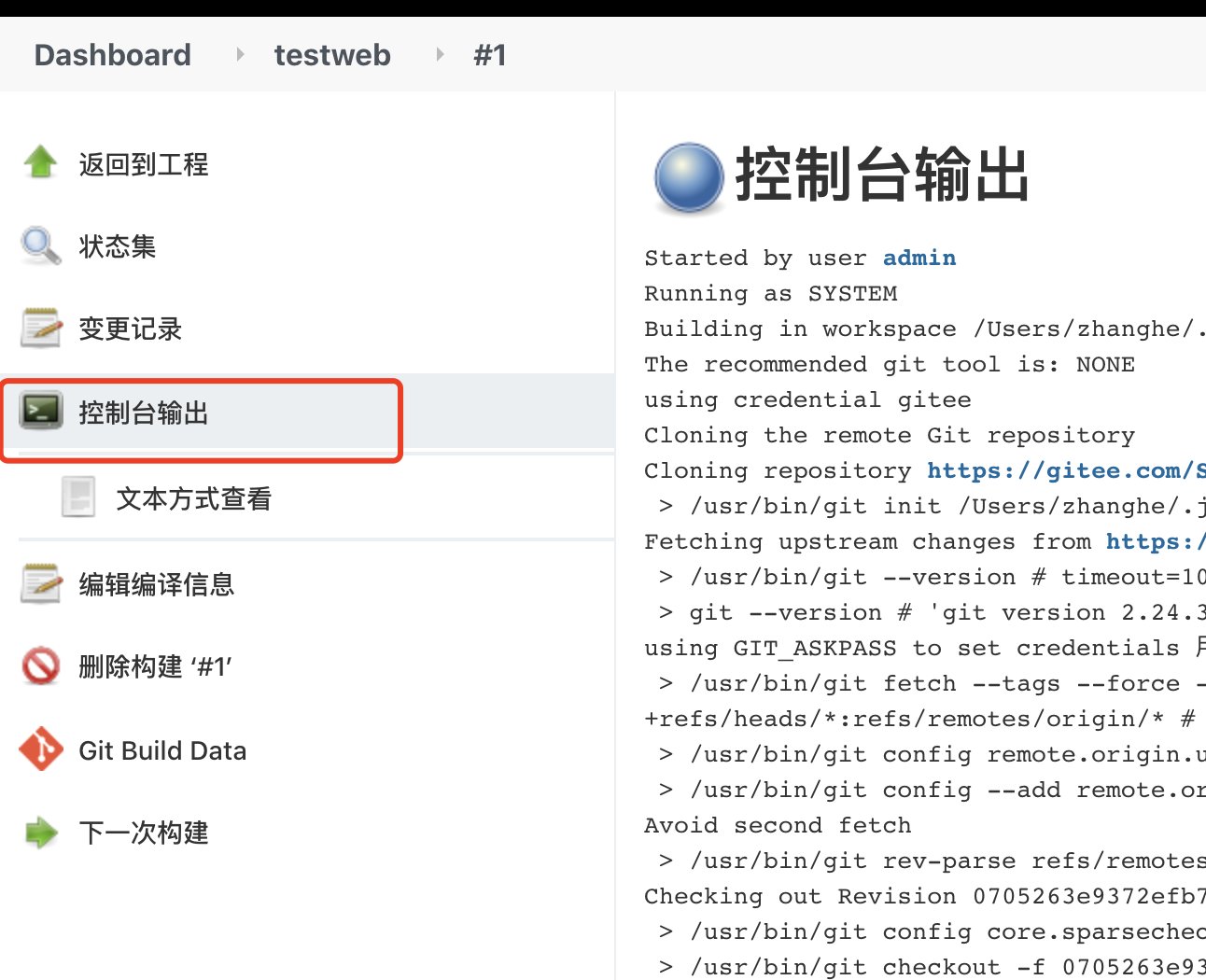
在项目页面点左边的 Build Now,就会开始构建。点构建编号可以看进度,想看详细日志就点 Console Output,所有报错都会在这里显示。
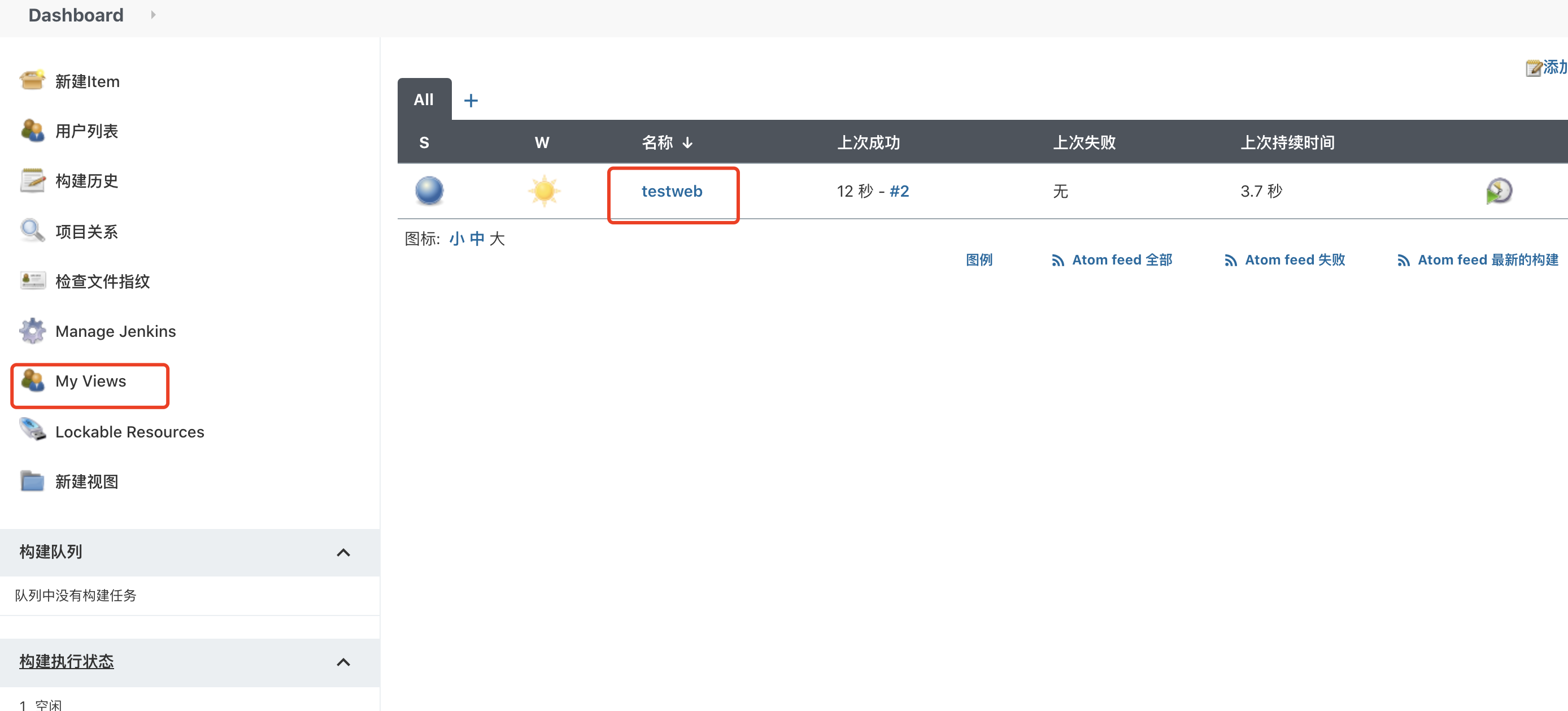
构建的时候可以查看构建日志
点击构建的项目序号

点控制台输出就可以看到构建的日志了
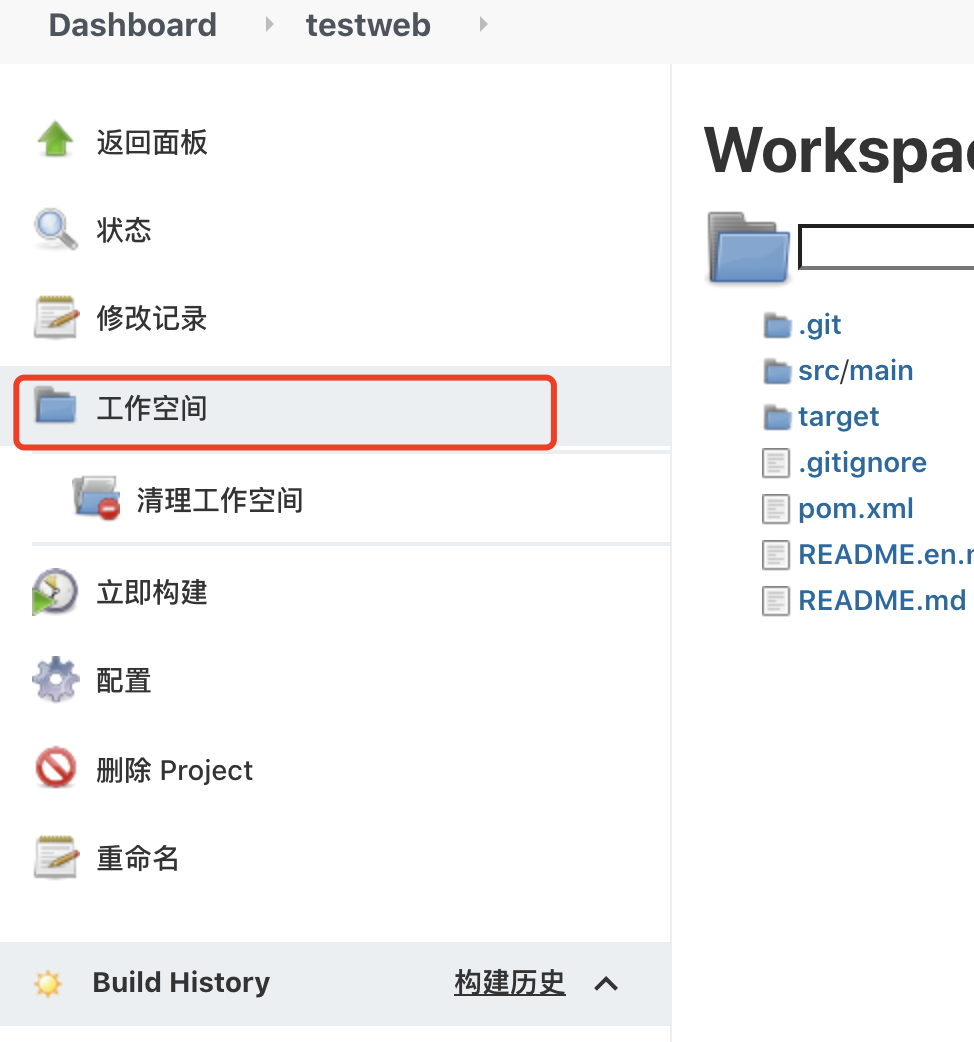
构建完成之后可以看到工作空间中会有构建完成的项目
部署应用
构建只是编译打包,真正要跑起来还得部署。根据项目类型,WAR 和 JAR 的部署方式不太一样。
war包部署
如果你的是传统 Java Web 项目,打出来是 WAR 包,需要部署到 Tomcat。
先装插件:进插件管理,搜索安装 Deploy to container。
- 进入 “Manage Plugins”
- 安装 “Deploy to container” 插件

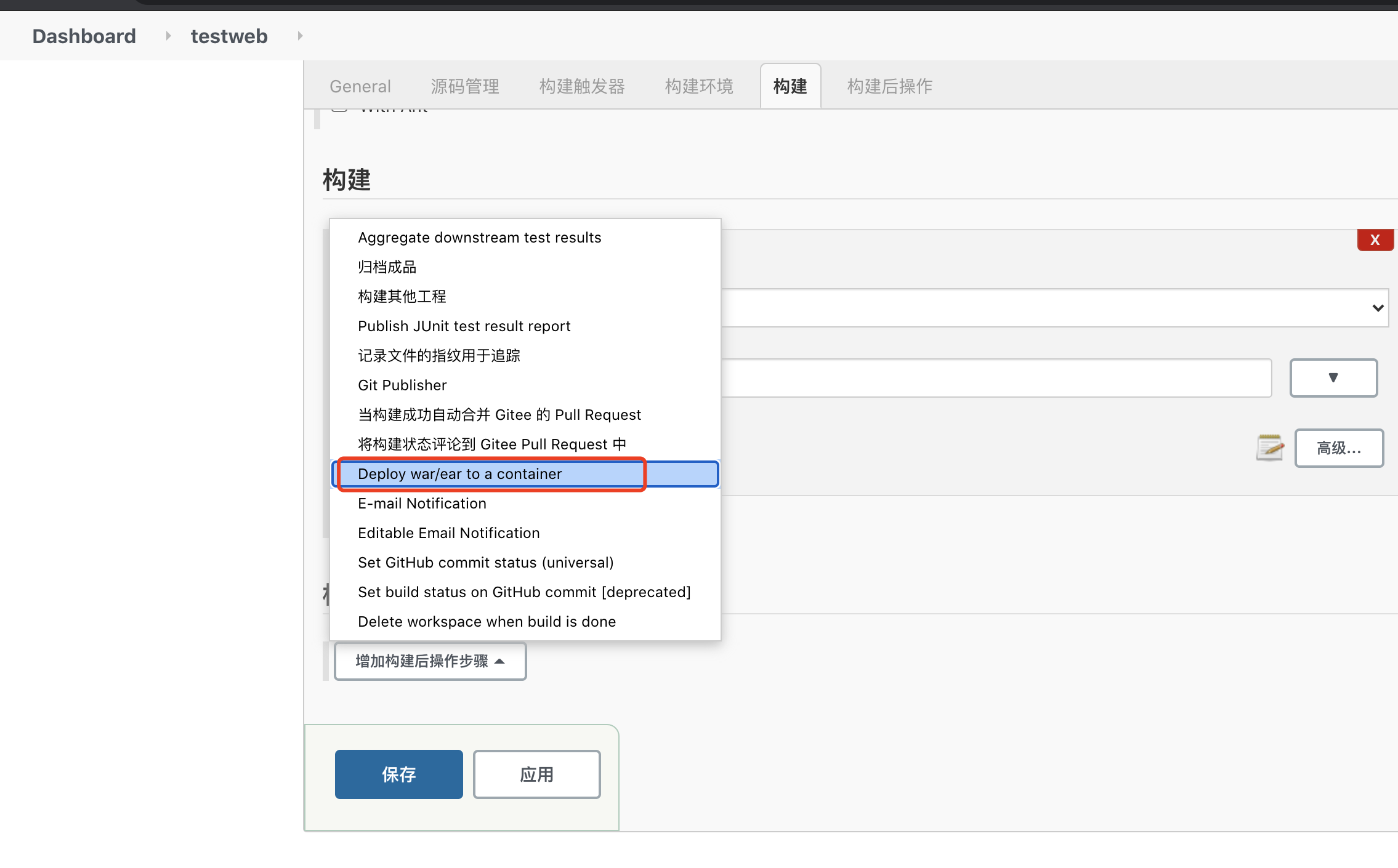
装完之后回项目的配置页面,增加构建后操作步骤
在项目配置中添加构建后操作:
在项目配置页面,滚动到 “Post-build Actions” 部分
点击 “Add post-build action” 并选择 “Deploy war/ear to a container”
![部署-构建后操作]()
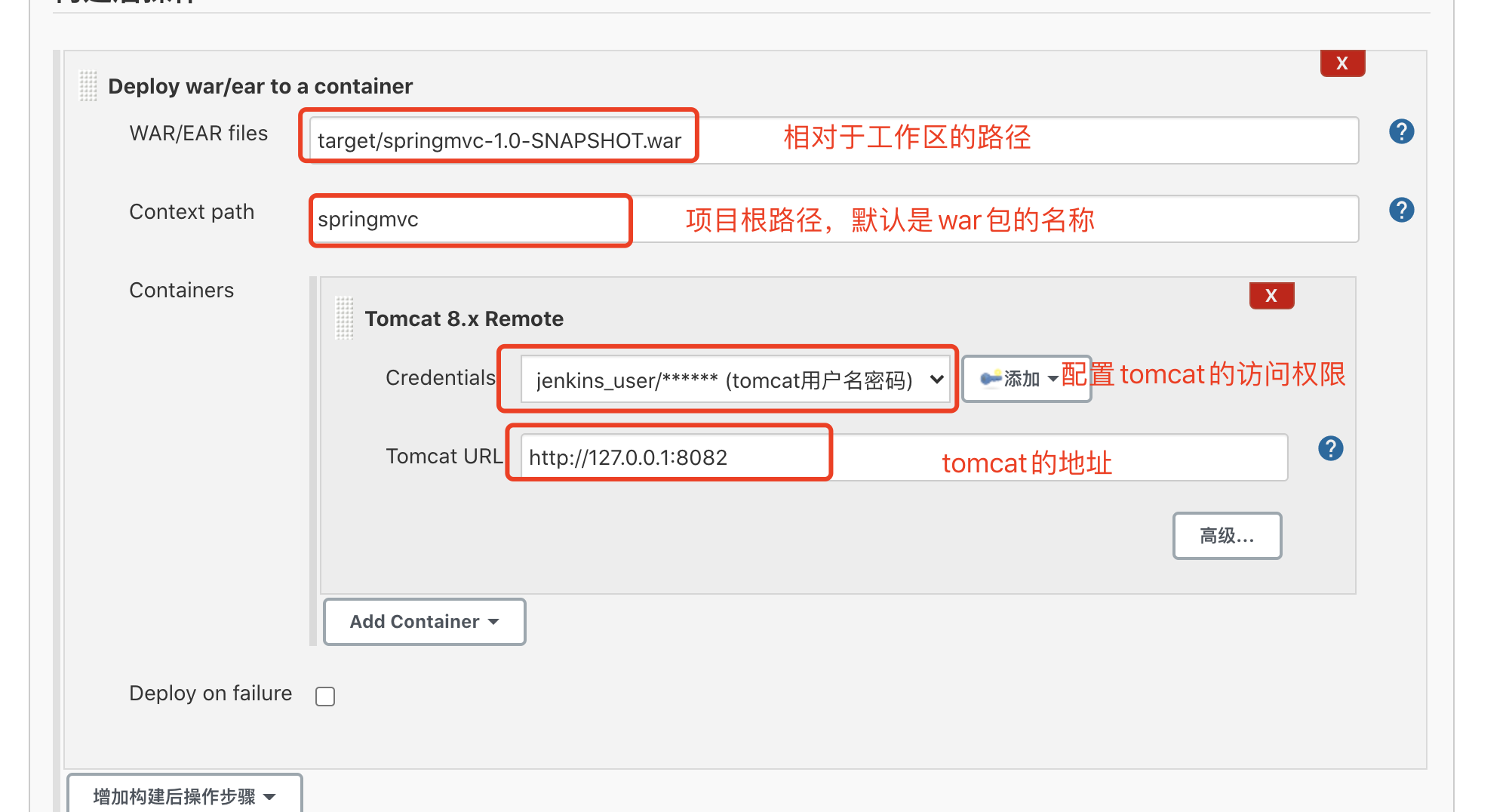
配置 WAR 文件路径和目标容器
![部署-部署配置]()
这里提醒一下,Tomcat 那边需要先配好管理员权限。编辑
tomcat-users.xml,加上这几行(用户名和密码记得改,别照抄):
<!-- jenkins使用 -->
<role rolename="manager-gui"/>
<role rolename="manager-script"/>
<role rolename="manager-jmx"/>
<role rolename="manager-status"/>
<user username="jenkins_user" password="tomcat" roles="manager-gui,manager-script,manager-jmx,manager-status"/>
配好之后启动 Tomcat,再从 Jenkins 触发一次构建,WAR 包就会自动部署上去了。
jar包部署
Spring Boot 这类项目打的通常是 JAR 包,不需要部署到容器,归档起来留着后续用就行。
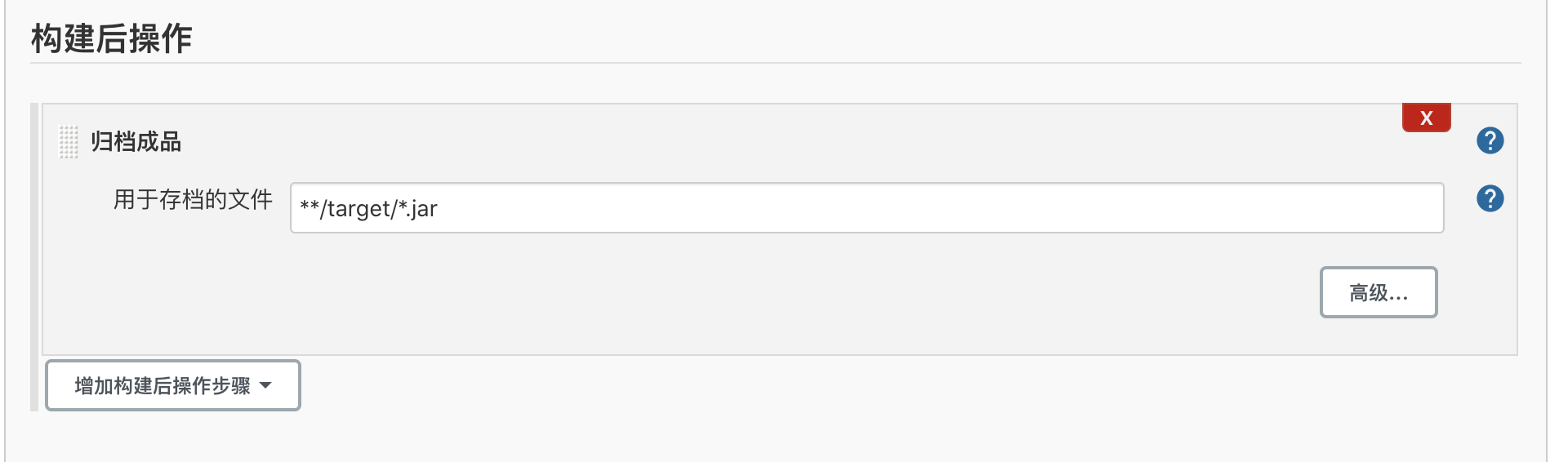
在项目配置的 “Post-build Actions” 部分
选择 “Archive the artifacts”
在 “Files to archive”选择需要存档的文件,我这里使用的是
**/target/*.jar![jar包归档]()
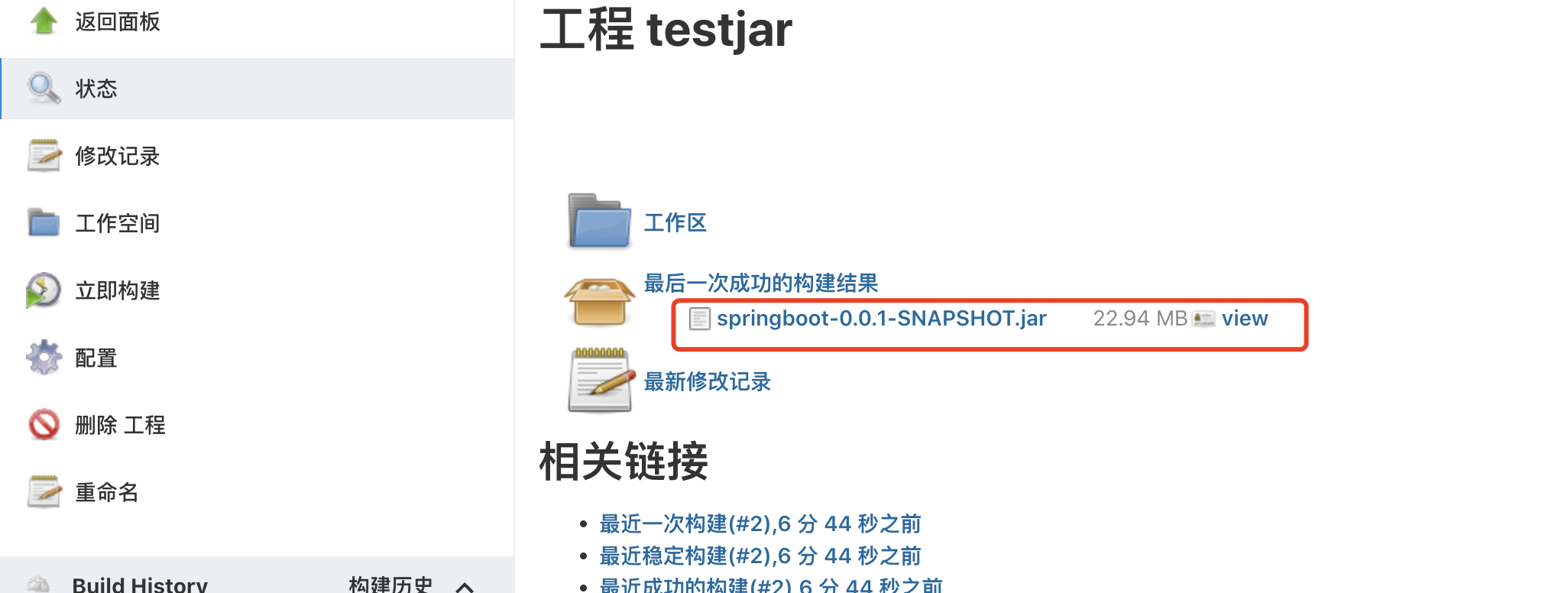
构建完成后,JAR 包会被归档到 Jenkins 服务器
![归档文件]()
到这一步,从拉代码、编译、打包到部署的全流程就串起来了。后面再接上之前配的 WebHook 自动触发,每次 push 代码,Jenkins 就会自动构建部署,省下的时间够多摸好几条鱼了